


iPhoneの内部ストレージには、端末を正常に動作させるための「システムデータ」が保存されています。容量不足を解消するために、システムデータを減らしたいと考える方も多いでしょう。この記事では、ストレージの空き容量を増やすための方法や、システムデータ整理の手順を分かりやすく解説します。
⸻
目次
・iPhoneのシステムデータとは
・システムデータ容量の確認方法
・ストレージ不足による影響
・システムデータを減らす方法
・空き容量を増やすコツ
・よくある質問
・容量管理でiPhoneを快適に使う
⸻
iPhoneのシステムデータとは?
システムデータとは、iOSや各種アプリの動作に必要なデータを指します。具体的には、キャッシュデータ、ログファイル、アップデート時の一時保存データなどが含まれます。
キャッシュはアプリやブラウザの表示や動作を高速化するために保存される一時データで、Siriの音声データやフォント、閲覧したWebページ情報などが該当します。また、ログファイルはエラー履歴や利用状況の記録を保存するものです。
これらの中には、端末の正常動作に必要なデータも含まれているため、削除する際は注意が必要です。
⸻
システムデータ容量の確認方法
容量を確認するには、次の手順を行います。
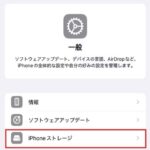
1. 「設定」アプリを開き、「一般」→「iPhoneストレージ」を選択
2. 画面上部に表示されるバーでデータ使用状況を確認
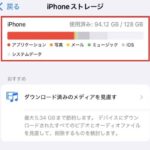
3. 画面下部でシステムデータ容量を確認
容量が大きく空き容量が少ない場合は、整理を検討しましょう。
⸻
ストレージ不足による影響
内部ストレージが圧迫されると、以下のトラブルが発生する可能性があります。
・動作が遅くなる
・フリーズやアプリ停止が増える
・新しいデータを保存できない
・iOSアップデートに失敗する
快適な利用のためには、定期的な容量整理が重要です。
⸻
システムデータを減らす方法
システムデータを一括削除することはできませんが、次の方法で容量を減らせます。
● iPhoneを再起動する
再起動により不要なキャッシュが削除される場合があります。
Face ID搭載モデル
音量ボタンとサイドボタンを長押し → 電源オフ → 再度サイドボタン長押しで起動。
ホームボタン搭載モデル
サイドまたはトップボタンを長押し → 電源オフ → 再度長押しで起動。
強制再起動(フリーズ時)
音量上 → 音量下 → サイドボタン長押しでAppleロゴ表示。
⸻
● アプリごとのキャッシュ削除
各アプリに保存されたキャッシュは、個別に削除します。
例:
Safari
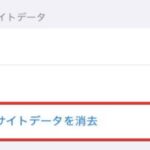
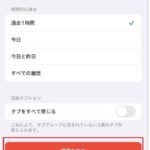
設定 → Safari → 履歴とWebサイトデータを消去
LINE
設定 → トーク → データ削除 → キャッシュ削除
Googleマップ
設定 → アプリデータを消去
端末内のデータのみ削除され、サーバー上の情報は消えません。
⸻
● iPhoneを初期化する
長期間使用した端末では不要データが蓄積することがあります。初期化すれば整理できますが、写真やメッセージも消えるため事前のバックアップが必須です。
iCloudでバックアップ → 初期化 → バックアップから復元する流れで元の状態に戻せます。
⸻
空き容量を増やすコツ
● 写真・動画の整理
iCloud写真を有効化し、「iPhoneのストレージを最適化」をオンにすることで端末容量を節約できます。
⸻
● サブスクのダウンロード削除
動画・音楽・電子書籍のオフラインデータを削除することで容量を確保できます。再ダウンロード可能な場合が多いため、不要なものは整理しましょう。
⸻
● 不要アプリの削除
利用していないアプリをアンインストールすることも効果的です。
アプリを長押し →「アプリを削除」→ 再度削除を選択。
クラウド保存データは再ログインで復元できる場合があります。
⸻
よくある質問
Q. 容量を減らしてもすぐ増えるのはなぜ?
動画視聴やライブ配信などでキャッシュが増えるためです。再起動などで改善することがあります。
Q. 初期化するとデータは消える?
はい。内部ストレージのデータはすべて削除されるため、事前にバックアップを取りましょう。
⸻
容量管理でiPhoneを快適に
システムデータはiPhoneの動作に不可欠ですが、不要なデータが蓄積すると容量不足の原因になります。定期的にストレージを確認し、不要なデータを整理することが重要です。
容量不足を感じる場合は、大容量モデルへの買い替えも検討してみましょう。
店舗情報
📍 〒581-0803 大阪府八尾市光町2-3 アリオ八尾 2F
📞 072-975-5313
🕙 営業時間:10:00~21:00(年中無休)
📧 info@smartcool-yao.com