
柏原市よりご来店いただき、iPad(第8世代)のトラブル対応をご依頼いただきました。症状は「急にリカバリーモードに入ってしまい、何をしても抜けられない」というもの。画面にはケーブルマークやPCのアイコンが表示され、通常起動ができない状態でした。
この症状は、ソフトウェアの不具合やアップデート失敗、ストレージ異常などがきっかけで起こることがあり、焦って何度も操作すると状況が悪化するケースもあります。今回は状態を確認し、当店でシステム作業を行い、約1時間半で復旧対応しました(※作業の性質上、初期化ありとなります)。写真もありますので、同じ状態でお困りの方はぜひ参考にしてください。
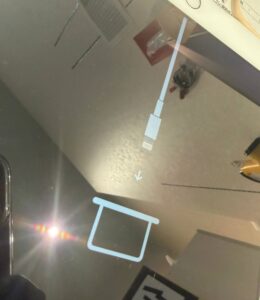
ご相談内容:リカバリーモードから抜けられない
「突然こうなった」でも意外とよくあるトラブル
リカバリーモードは、本来はiPadを復旧させるための状態ですが、何らかのエラーで自動的に入ってしまうことがあります。よくあるきっかけは、
- OSアップデート中の通信不良・電池切れ
- ストレージ容量不足による更新失敗
- 内部システムの破損・エラー
- PC接続時の復元途中で止まった
などです。「昨日まで普通に使えていたのに…」という相談も多く、突然発生するのが厄介なポイントです。
今回の作業内容:システム作業で復旧対応(初期化あり)
作業時間1時間半/料金10,780円(税込)
- 対応内容:システム作業(復旧・復元処理)
- 作業時間:約1時間半
- 料金:10,780円(税込)
- データ:初期化あり
- 写真:作業前の状態が分かる写真あり
今回は、端末がリカバリーモードから抜けられないため、システムを復旧させる処理を実施しました。リカバリーモード関連の復旧は、構造上初期化(データ消去)が必要になることが多いです。
「データを残したい」というご希望は非常に多いのですが、iPadが起動できない状態ではバックアップ操作もできず、エラーの度合いによっては保存が難しいケースがあります。普段からiCloudやPCでバックアップを取っておくと、万一この症状が出ても復元がスムーズです。
やってはいけないこと:自己流の復旧で悪化するパターン
ケーブル抜き差し連打・強制再起動連打は要注意
焦ってしまうと、何度もケーブルを抜き差ししたり、強制再起動を繰り返したりしがちですが、状況によっては復旧が長引くことがあります。特に、
- ストレージ不足のまま何度も更新を試す
- 不安定なケーブルやPCで復元を繰り返す
- 途中で電源が落ちる環境で作業を続ける
といった状態は、エラーが重なる原因になります。自宅で試す場合は、純正に近いケーブル・安定したPC・十分なバッテリー残量を確保した上で、無理をしないのがポイントです。
予防と対策:リカバリーモードを避けるためにできること
バックアップと容量確保が一番効く
同じトラブルを防ぐために、日常的に意識しておくと安心なのは次の点です。
- iCloudまたはPCで定期的にバックアップを取る
- アップデート前にストレージ容量を空ける(写真整理など)
- アップデート中は充電しながら、通信が安定した環境で行う
特にiPadは容量が埋まりやすく、気付かないうちに更新に必要な余裕がなくなっていることがあります。普段から少し余裕を残しておくだけでも、トラブル率は下がりやすいです。
仕上げにGC(ガラスコーティング)で画面保護もおすすめ
復旧後は“守り”も整えると安心
今回のようなシステムトラブルとは別に、iPadは落下や擦れで画面が傷つきやすい端末でもあります。復旧後に長く安心して使うために、当店ではガラスコーティング(GC)もおすすめしています。見た目や操作感を大きく変えずに表面保護ができ、フィルムが苦手な方にも相性が良いです。
まとめ:抜けないリカバリーモードは早めの相談が安心
iPad8がリカバリーモードから抜けられない症状は、アップデート失敗や容量不足などが原因で突然起きることがあります。今回はシステム作業(約1時間半・10,780円)で復旧対応しましたが、作業の性質上初期化ありとなります。柏原市周辺で同様の症状にお困りの方は、無理に繰り返し操作せず、早めにご相談ください。
📍 〒581-0803 大阪府八尾市光町2-3 アリオ八尾 2F
📞 072-975-5313
🕙 営業時間:10:00~21:00(年中無休)
📧 info@smartcool-yao.com